
Choisir la station d’accueil pc portable : critères, écrans, charge et compatibilités 2026
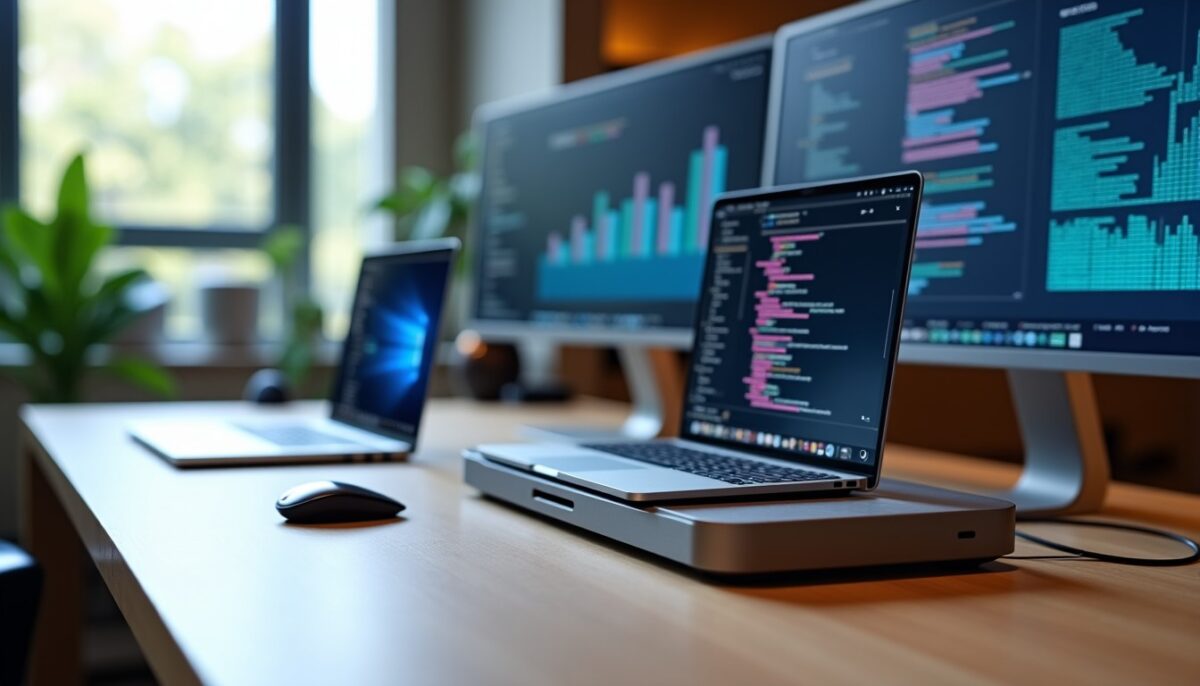
Une station d’accueil pour PC portable transforme un ordinateur incomplet en poste de travail polyvalent. Elle regroupe l’alimentation, les écrans et les périphériques dans un seul branchement. Le bon choix dépend surtout des interfaces réelles de votre machine, pas de la fiche technique marketing.
En bref
Lire également : Pourquoi manque-t-on de temps malgré la technologie ? gains, notifications et surcharge cognitive
- Vérifiez d’abord le port du PC : USB-C, USB4 ou Thunderbolt.
- Calculez la sortie vidéo : nombre d’écrans, résolution et fréquence visée.
- Contrôlez la puissance de charge via Power Delivery selon votre modèle.
- Évaluez les transferts : débit USB et éventuel stockage via cartes SD.
- Anticipez la compatibilité Mac et mini PC selon les normes vidéo supportées.
Qu est-ce qu une station d accueil pour PC portable ?
Une station d’accueil pour PC portable est un boîtier qui étend les connectiques à partir d’un câble unique. Elle n’héberge pas le PC : elle relie votre ordinateur aux ports USB, Ethernet, HDMI ou DisplayPort. Le résultat dépend des capacités vidéo et d’alimentation du port d’origine.
Selon les modèles, la station peut aussi gérer des fonctions comme la charge, l’affichage multi-écrans et l’accès aux cartes mémoire. Les fabricants précisent souvent les limites par configuration, par exemple deux écrans en 4K. Les conditions varient selon le système et le contrôleur utilisé.
A lire aussi : Pourquoi manque-t-on de temps malgré la technologie ? gains, notifications et surcharge cognitive
| Élément | Ce que la station ajoute | Point à vérifier |
|---|---|---|
| Ports USB-A | Souris, clavier, disques externes | Nombre de ports et norme (USB 3.x) |
| Vidéo HDMI/DP | Écran(s) externe(s) | Résolution, fréquence, compatibilité multi-écrans |
| Ethernet | Réseau stable au bureau | Débit annoncé et pilote côté système |
| Power Delivery | Charge via un seul câble | Puissance réelle en watts et profil requis |
| Lecteur SD/microSD | Import photo et sauvegardes | Classe UHS et débit cible |

Quels critères pour choisir une station d accueil pour PC portable ?
Le choix commence par la compatibilité du port. Ensuite, vous validez la vidéo, la charge et le débit des interfaces. Cette méthode évite les scénarios fréquents où un écran fonctionne, mais la charge échoue ou les transferts restent limités. Les fiches techniques doivent être lues avec ces priorités.
Pour cadrer votre décision, partez de vos usages : visioconférence, montage, bureautique, projets créatifs ou import régulier via cartes SD. Vous pouvez alors sélectionner une station avec le bon couple norme de connexion et capacité d’affichage. Les performances perçues suivent directement ces choix.
À contrôler avant achat :
- Type de port : USB-C simple, USB4, ou Thunderbolt.
- Affichage multi-écrans : nombre d’écrans, 4K, 1080p, et fréquence annoncée.
- Charge : wattage Power Delivery compatible avec votre PC.
- Transferts : ports USB 3.2/USB4 et éventuelle limite par contrôleur.
- Réseau : présence d’Ethernet et débit pratique, pas seulement théorique.
- Stockage : lecteur SD ou microSD et niveaux UHS.
- Mobilité : format compact, alimentation incluse, longueur de câble.
Exemple concret : un utilisateur chez Orange en télétravail privilégie souvent Ethernet et charge stable, afin de limiter la perte de débit Wi‑Fi. Un studio photo chez Adobe cible plutôt le lecteur SD et une sortie vidéo fiable pour prévisualiser. Dans les deux cas, les limites vidéo et la charge déterminent la satisfaction quotidienne.
Quel budget prévoir pour une station d accueil pour PC portable ?
Les prix varient surtout selon la qualité des contrôleurs et la prise en charge vidéo. Une station d’entrée de gamme démarre fréquemment autour de 20 à 40 €. En milieu de gamme, vous voyez souvent 60 à 120 € pour plus de ports et une charge plus cohérente. Les modèles avancés montent vers 200 à 350 € quand le multi-écrans et la stabilité sont prioritaires.
Le bon budget dépend de votre contrainte principale : besoin d’écran(s) haute fréquence, charge PD élevée, ou transferts réguliers. Les rapports d’analyse d’organismes comme l’IEC et les guides USB‑IF aident à comprendre les limites normatives. Les pratiques changent vite, surtout avec USB4 et les exigences de transport vidéo.
| Votre besoin principal | Fourchette réaliste | Ce que vous devez vérifier |
|---|---|---|
| Bureautique + 1 écran | 25 à 70 € | HDMI 1080p ou 4K à fréquence annoncée |
| 2 écrans pour travail | 70 à 160 € | Compatibilité multi-écrans et résolution conjointe |
| Charge élevée + périphériques | 90 à 200 € | Wattage PD réellement délivré |
| Création + transferts réguliers | 150 à 350 € | Débit USB et qualité du lecteur SD |
Station d accueil pour Mac ou mini PC : comment vérifier la compatibilité ?
Oui, une station d’accueil pour PC portable peut fonctionner avec un Mac ou un mini PC, mais la compatibilité dépend du contrôleur vidéo et du mode d’encodage. Certains MacBook utilisent peu de ports, ce qui rend l’extension utile. D’autres restrictions apparaissent quand le port supporte l’alimentation sans supporter la même capacité d’affichage.
Pour les mini PC, le même principe s’applique : la station ne peut pas dépasser ce que le port d’entrée autorise. Vérifiez les sorties vidéo exactes et les configurations validées dans la documentation du modèle. Les besoins changent aussi selon macOS et selon les pilotes installés.
Repère utile : si votre station indique deux écrans, testez la combinaison réelle (résolution + fréquence) avant de considérer le setup comme définitif. Les limitations peuvent se manifester seulement après mise à jour système. Un contrôle en amont réduit les retours et simplifie l’intégration dans un bureau déjà équipé.
Erreurs fréquentes à éviter lors du choix d une station d accueil
Beaucoup de déceptions viennent d’un mauvais ordre de vérification. L’erreur la plus courante consiste à acheter pour le nombre de ports, sans valider la vidéo multi-écrans. Une autre erreur touche la charge : la puissance Power Delivery annoncée ne correspond pas toujours à votre chargeur d’origine. Le troisième point concerne le débit réel des transferts.
Pour sécuriser votre décision, vérifiez systématiquement les spécifications qui comptent vraiment. Elles incluent la norme du port, la compatibilité des sorties vidéo, et la puissance de charge. Les chiffres doivent être datés et cohérents avec l’architecture récente de votre machine.
- Ignorer la norme du port : USB-C “ne suffit pas” si la station exige Thunderbolt pour le multi-écrans.
- Choisir un modèle “4K” sans mention de fréquence réelle pour chaque écran.
- Supposer que la charge compensera le besoin en watts du PC sans vérification du profil PD.
- Confondre ports USB et débit : un bon nombre de connecteurs n’implique pas un haut débit simultané.
- Omettre les tests sur vos périphériques clés : webcam, casque, disque externe et lecteur SD.
Comment valider le bon fonctionnement après installation ?
Après branchement, la validation doit être systématique : vidéo, réseau, périphériques et charge. Commencez par confirmer la résolution et la fréquence de chaque écran, puis testez les ports USB avec vos équipements principaux. Ensuite, vérifiez la stabilité de l’Ethernet et la disponibilité du lecteur SD. Enfin, contrôlez l’état de charge dans les paramètres du système.
Si un écran baisse en résolution, la cause provient souvent du mode vidéo ou de la configuration multi‑sorties. Une mise à jour du système peut aussi modifier la gestion des contrôleurs. En entreprise, une validation rapide évite de perturber le poste pendant une réunion ou un rendu.
Un exemple terrain : chez Microsoft et sur des flottes d’équipements, les équipes IT recommandent un protocole de test standardisé. Il inclut la charge, la stabilité audio‑vidéo et la détection des supports. Cette approche réduit les appels support après déploiement.
Sources et repères pour choisir correctement
Pour cadrer les limites normatives, vous pouvez consulter les documents de l’USB Implementers Forum et les recommandations autour de USB4. Vous pouvez aussi vous appuyer sur les informations techniques relayées par Apple pour comprendre les exigences côté Mac. Ces repères complètent la fiche produit, souvent centrée sur les capacités maximum.
En pratique, les configurations exactes se trouvent dans la documentation et parfois dans les notes de version des systèmes. Les contrôleurs évoluent, et les performances perçues dépendent du couple “port du PC” et “station”. La prudence reste utile pour obtenir un usage cohérent en conditions réelles.
Action : reprenez la liste de vos écrans, de vos ports indispensables et du wattage de votre chargeur. Ensuite, comparez une station d’accueil pour PC portable à votre configuration réelle, pas à la promesse maximale. Si vous me donnez votre modèle de PC et vos écrans, je peux proposer une grille de compatibilité adaptée.
FAQ
Quelle différence entre une station d accueil USB et une station Thunderbolt ?
Une station Thunderbolt exploite une entrée plus exigeante pour transporter vidéo et données à haut débit. Une station USB‑C peut suffire pour un seul écran, mais le multi‑écrans et la fréquence peuvent être limités. La différence se juge surtout avec votre port exact et les configurations testées.
Peut-on charger un PC portable via une station d accueil sans risque ?
La charge dépend du profil Power Delivery et de la puissance maximale réellement délivrée. Si la station ne couvre pas le besoin en watts de votre PC, le système peut consommer sans compenser. Vérifiez les watts compatibles et testez la charge lors de l’usage réel.
Combien d écrans une station d accueil peut-elle prendre en charge ?
Le nombre d’écrans dépend du port d’entrée et des limites vidéo combinées. Une station peut indiquer “double écran”, mais la résolution peut baisser quand les deux sorties sont actives. Comparez chaque configuration : résolution, fréquence et type de sortie, HDMI versus DisplayPort.
Une station d accueil pour PC portable fonctionne-t-elle avec un MacBook ?
Elle peut fonctionner, mais macOS et les modes vidéo influencent la compatibilité. Certaines stations activent l’affichage, d’autres limitent la fréquence ou la résolution. Vérifiez aussi la prise en charge de votre modèle de Mac, notamment le type de port et la gestion multi-écrans.
Que faire si le lecteur SD ou microSD ne détecte pas les cartes ?
Le problème vient souvent du niveau UHS de la carte ou du support exact du lecteur. Vérifiez le modèle de carte, puis testez avec une autre référence. Sur certains systèmes, une mise à jour modifie la détection. Les journaux de système peuvent aider à identifier la cause.
Les performances réelles d’un périphérique dépendent du lien complet, incluant l’ordinateur, le câble, les normes et le système d’exploitation, pas uniquement des caractéristiques maximales annoncées.